Movavi Video Editor è uno strumento di editing video popolare tra i principianti in quanto consente loro di modificare, migliorare i video e aggiungere effetti senza una noiosa curva di apprendimento. Tuttavia, alcuni utenti hanno segnalato che Movavi Video Editor non è riuscito a esportare alcuni file. L’errore può verificarsi anche a causa di problemi di accelerazione hardware.
Se anche tu sei afflitto da questo problema, ecco alcuni suggerimenti per la risoluzione dei problemi per risolvere i problemi di esportazione dei video Movavi su Windows 10.
Come correggere l’errore sconosciuto Movavi durante l’esportazione
1. Disabilitare l’accelerazione hardware
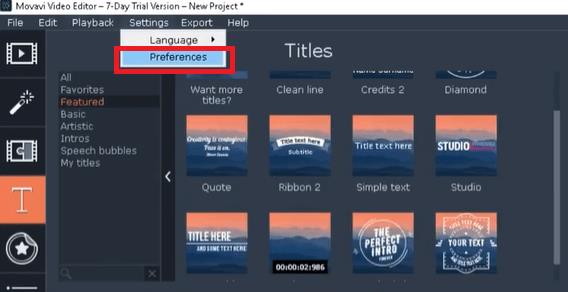
- Avviare Movavi Video Editor se non è già aperto.
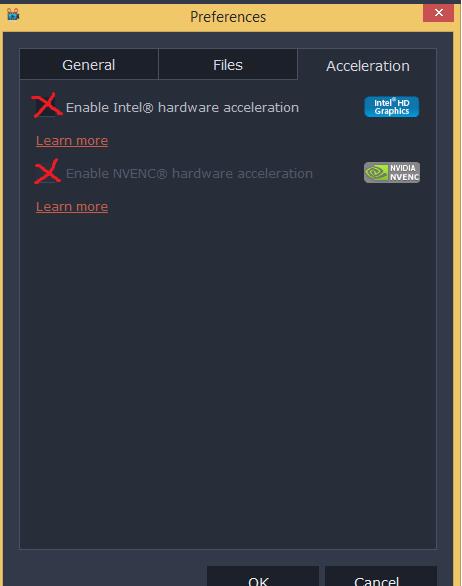
- Clicca su impostazioni e seleziona Preferenze.

- Nel Preferenze finestra, fare clic su Accelerazione scheda.
- Deseleziona “Abilita accelerazione hardware Intel” opzione.
- Clic ok per salvare le modifiche.
- Chiudi e riavvia Movavi Video Editor.
- Ora prova a esportare il video con l’errore e questa volta dovresti essere in grado di esportare il video senza problemi.
2. Aggiorna il driver della scheda grafica / adattatore display
- stampa Tasto Windows + R per aprire Esegui.
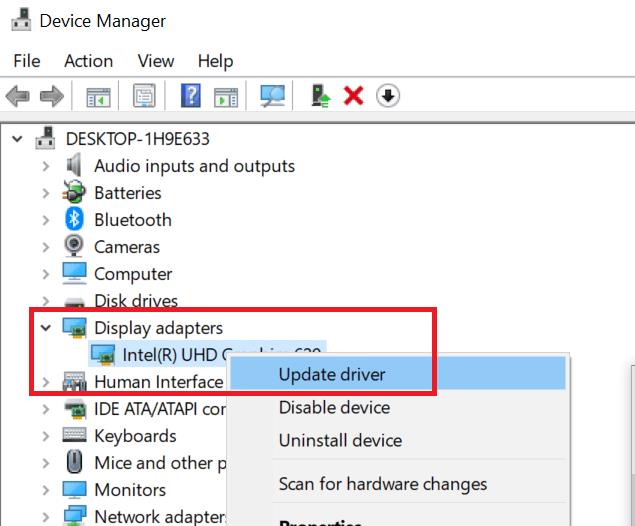
- genere devmgmt.msc e clicca ok per aprire Gestione dispositivi.
- In Gestione dispositivi, scorri verso il basso fino a Display adapter ed espandi l’opzione.
- Fare clic con il tasto destro su Grafica Intel UHD e seleziona Aggiorna driver.
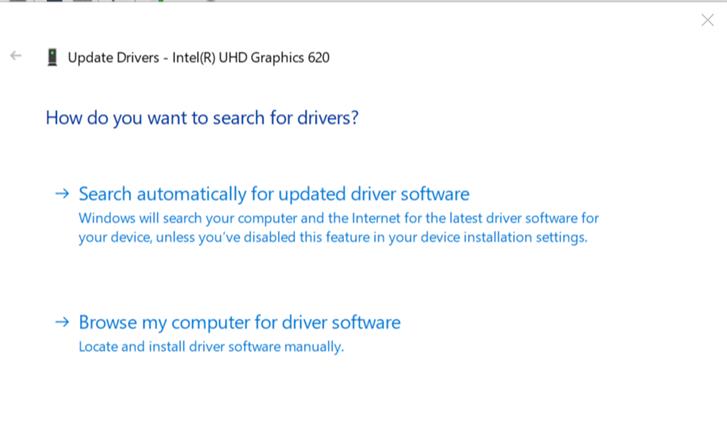
- Selezionare Cerca automaticamente il software driver aggiornato opzione.
- Attendere che Windows scarichi e installi gli aggiornamenti disponibili per la scheda video.
- Dopo aver installato l’aggiornamento, riavviare il sistema e verificare eventuali miglioramenti.
- Se si dispone di una GPU dedicata, assicurarsi di aggiornare il driver grafico per la GPU anche da Gestione dispositivi o utilizzare il software proprietario del produttore della GPU.
3. Passa alla GPU dedicata per il rendering video
- Se si utilizza il processore grafico Intel integrato per eseguire il rendering del video, provare a passare alla scheda grafica discreta installata nel sistema.
Per GPU NVIDIA:
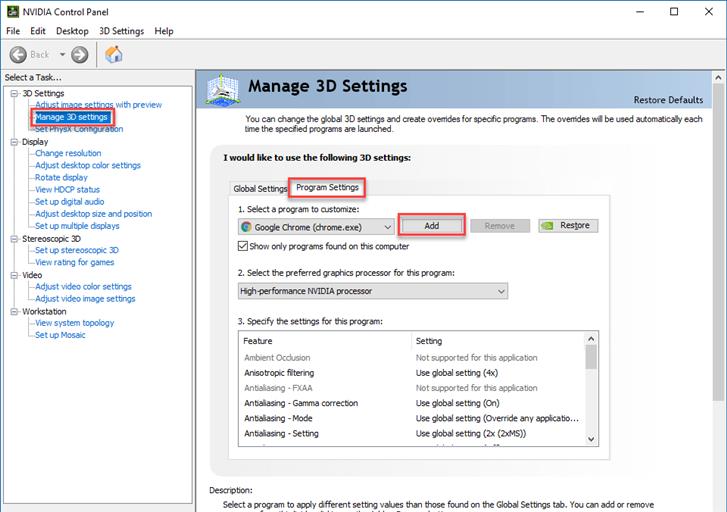
- Fare clic con il tasto destro sul desktop e selezionare Centro di controllo NVIDIA.
- Vai a Gestisci impostazioni 3D e seleziona Impostazioni del programma.
- Ora aggiungi videoeditor.exe manualmente e quindi selezionare “GPU NVIDIA ad alte prestazioni“Come opzione preferita.
- Clic ok per salvare le modifiche e chiudere il centro di controllo.
Per gli utenti AMD (ATI):
- Fare clic con il tasto destro del mouse su Dekstop e selezionare Centro di controllo di Radeon (catalizzatore).
- Quindi, fai clic su Energia e seleziona Impostazioni dell’applicazione grafica commutabile.
- Ora aggiungi videoeditor.exe manualmente (assicurati di aggiungere il modulo corretto in base alla suite di editor video Movavi installata).
- Selezionare “Alte prestazioni“Come adattatore preferito.
- Clic ok per salvare la preferenza e chiudere il Centro di controllo.
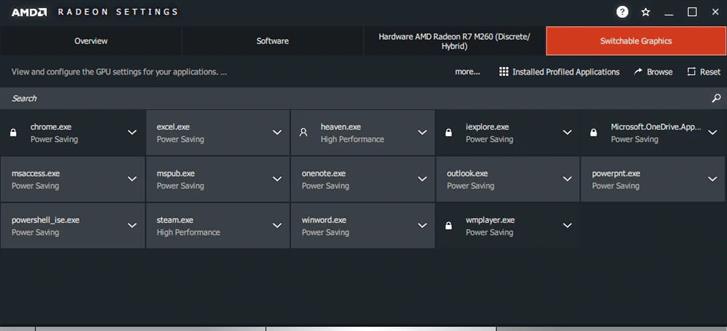
Dopo aver impostato l’adattatore grafico preferito sulla GPU dedicata, prova a esportare il video e verifica eventuali miglioramenti.
4. Altre soluzioni da provare
- Controlla la quantità di spazio libero sul tuo disco rigido. Assicurarsi di modificare l’unità di output se l’unità corrente ha poco spazio.
- Se i file sono stati aggiunti da un dispositivo secondario, assicurati che sia ancora connesso e rimanga connesso fino all’esportazione del video.
Seguire i passaggi in questo articolo dovrebbe aiutarti a risolvere il problema di esportazione video con Movavi Video Editor. Fateci sapere quale soluzione ha funzionato per voi nei commenti.