

Les applications Adobe, comme toutes les autres applications Windows, sont installées par défaut dans le répertoire racine. Cela permet aux développeurs d’avoir tous les fichiers liés à l’installation dans un endroit sécurisé auquel les utilisateurs accèdent moins fréquemment. Cependant, que faire si vous souhaitez modifier le répertoire d’installation d’Adobe?
Contrairement à d’autres logiciels Windows qui vous permettent de sélectionner le répertoire d’installation lors de l’installation, l’application Adobe Creative Cloud n’offre pas cette option. Mais vous pouvez toujours installer des applications Adobe individuelles comme Photoshop et Premiere sur votre emplacement préféré.
Dans cet article, nous vous montrerons comment modifier le répertoire d’installation d’Adobe pour une installation plus récente ou existante.
Comment changer l’emplacement d’installation d’Adobe?
1. Changement à partir de l’interface Adobe Creative Cloud
- Si vous souhaitez modifier le répertoire d’installation des applications Adobe, vous pouvez le faire à partir de l’interface Creative Cloud.
- Lancez Creative Cloud s’il n’est pas déjà ouvert.
- Assurez-vous que vous êtes connecté avec votre compte Adobe.
- Clique sur le trois points (coin supérieur droit) et sélectionnez Préférences.

- En dessous de « Emplacement d’installation » clique le Défaut menu déroulant.
- Sélectionner Changement.
- Accédez maintenant au répertoire dans lequel vous souhaitez installer les applications Adobe.
- Cliquer sur Sélectionner le dossier. Attendez que Creative Cloud actualise les applications.
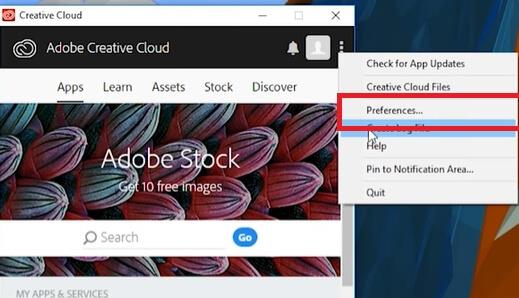
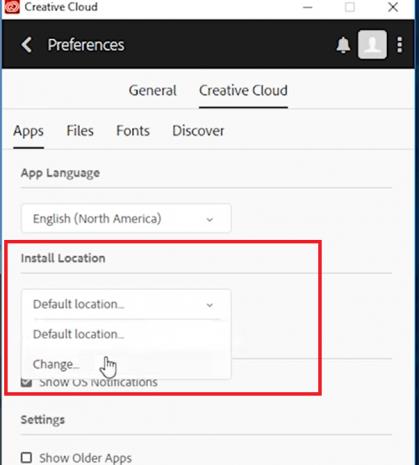
Creative Cloud installe automatiquement toute la nouvelle installation des fichiers Adobe dans le répertoire nouvellement sélectionné. Si vous avez déjà installé les applications, vous devez désinstaller et réinstaller les applications Adobe une par une pour les déplacer vers le nouveau répertoire.
2. Utilisez Robocopy pour déplacer les fichiers installés
Remarque: Avant d’essayer cette étape, créez un point de restauration système. Cela vous permettra d’annuler tout changement si les choses tournent mal.
- Si vous ne souhaitez pas réinstaller les applications Adobe uniquement pour modifier le répertoire d’installation, vous pouvez utiliser Robocopy pour déplacer les fichiers existants. Cela nécessite de travailler avec l’invite de commande.
- Type cmd dans la barre de recherche.
- Faites un clic droit sur Invite de commande et sélectionnez Exécuter en tant qu’administrateur.
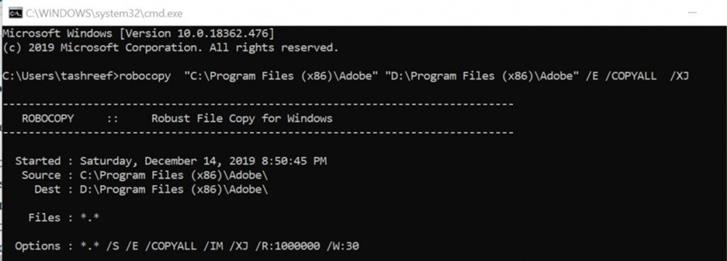
- Dans l’invite de commande, tapez la commande suivante et appuyez sur Entrée:
robocopy «C: Fichiers programme (x86) Adobe» «D: Fichiers programme (x86) Adobe» / E / COPYALL / XJ - Dans la commande ci-dessus, assurez-vous de modifier le répertoire de destination selon vos besoins.
- Vous devez maintenant supprimer le répertoire d’installation d’Adobe du C: conduire. Tapez la commande suivante: rmdir «C: Program Files (x86) Adobe» / S / Q
- Ensuite, vous devez créer un lien symbolique qui permettra à Adobe de trouver les fichiers requis dans le répertoire nouvellement créé pour exécuter les applications. Entrez la commande suivante:
mklink / d “C: Fichiers programme (x86)Adobe « » D: Fichiers programme (x86) Adobe « - Si tout s’est bien passé, vous devriez voir un message «Création symbolique» à l’écran.
- C’est ça. Maintenant, tous vos fichiers d’applications Adobe sont dans le nouveau répertoire, offrant ainsi plus d’espace sur votre partition d’installation Windows par défaut.
- Cependant, vous devez répéter à nouveau les étapes après l’installation des futures mises à jour Adobe.
Si vous rencontrez des problèmes pour accéder à l’invite de commandes en tant qu’administrateur, vous feriez mieux de regarder de plus près ce guide.
Conclusion
Par défaut, Adobe n’offre pas l’option d’installation personnalisée aux utilisateurs, ce qui rend plus difficile l’installation des fichiers sur une partition secondaire ou un disque dur. En suivant les étapes de cet article, vous pouvez surmonter la limitation et modifier facilement le répertoire d’installation d’Adobe.
Pour plus de questions ou suggestions, n’hésitez pas à contacter la section commentaires ci-dessous.