
Il n’y a aucune raison de nier que PowerShell est beaucoup plus puissant que l’invite de commande, alors que pouvez-vous faire lorsqu’il ne fonctionne pas correctement? Si vous avez également rencontré un problème ennuyeux et que vous ne savez pas quoi faire, voici le guide pour vous.
Essayer d’exécuter PowerSheel vous donne cette erreur à la place: PowerShell n’est pas reconnu comme une commande interne ou externe. Ou peut-être que vous voyez l’une des erreurs PowerShell les plus simples, mais largement répandues: Terme non reconnu.
Dans un cas ou dans un autre, nous avons des solutions pour vous. Découvrez-les un par un dans les lignes ci-dessous.
Que puis-je faire lorsque PowerShell n’est pas reconnu?
1. Apportez quelques modifications à la variable d’environnement path

Les utilisateurs expérimentés se vantent de résoudre le problème en ajoutant facilement ceci à leur variable d’environnement de chemin: % SYSTEMROOT% System32WindowsPowerShellv1.0
Essayez la même chose en cas de manque d’une variable d’environnement. Si cela ne fait aucune différence, vous pouvez également modifier votre script comme suit: % SYSTEMROOT% System32WindowsPowerShellv1.0powershell.exe
2. Changer la constante COMMAND
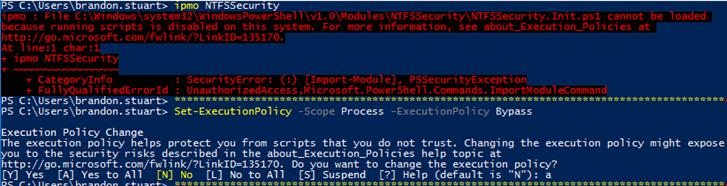
D’un autre côté, si vous ne parvenez pas à résoudre les problèmes avec les deux correctifs rapides précédents, cela devrait être votre prochaine étape évidente.
Trouvez votre chemin vers le win32.js à dire / plateforme / win32.js. Pendant que vous y êtes, changez le Constante de COMMANDE de PowerShell à start / b powershell.
3. Évoquez la version 64 bits de Visual Studio lorsque les commandes PowerShell ne sont pas reconnues

Si vous avez affaire à des commandes PowerShell non reconnues lorsqu’elles sont appelées à partir de Visual Studio 2017, commencez à partir d’ici: Visual Studio 2017 est 32 bits, donc il évoque la version 32 bits de PowerShell.