La guía completa para dominar Windows y aumentar la productividad
Como el sistema operativo de escritorio más popular del mundo, Windows ofrece funcionalidad, flexibilidad e integración perfecta entre dispositivos sin igual. Sin embargo, sus innumerables funciones siguen lamentablemente infrautilizadas por el usuario medio. A través de instrucción experta y técnicas prácticas, nuestro objetivo es desbloquear todo el potencial de Windows, optimizando su eficiencia y eficacia.
Personalización de la apariencia y la navegación
Personalizar Windows para que se adapte a sus necesidades y preferencias es crucial para una experiencia optimizada. Comenzamos mostrándole cómo aprovechar las amplias opciones de personalización para crear una configuración alineada con su flujo de trabajo y sus sensibilidades estéticas.
Opciones como cambiar el tamaño de los íconos, reorganizar la barra de tareas y emplear protectores de pantalla le permiten crear una apariencia distinta. Modificar los diseños del panel de navegación, configurar el menú de inicio y fijar carpetas/programas frecuentados adapta la navegación del sistema de archivos a sus hábitos.
¿Cómo automatizo el proceso de impresión a archivo?
Si desea automatizar el proceso de impresión en archivo de tal manera que se guarde el archivo sin interacción del usuario, siga los pasos a continuación. Vaya a Dispositivos e impresoras. Haga clic en Agregar impresoras. Haga clic en Agregar una impresora local o de red como administrador. Haga clic en Agregar una impresora local. Haga clic en Crear un nuevo puerto: Puerto local.
¿Puede una imprenta producir varias copias de una sola fuente?
El controlador asume que la impresora puede producir múltiples copias desde una única fuente de copia; esto se conoce como MOPY (Creo que significa «copia original múltiple»).
El uso de estas configuraciones simples genera familiaridad y comodidad, lo que le permite comenzar a trabajar cada vez que arranca.
Optimización de las tareas cotidianas
Una vez que su entorno esté preparado para la productividad, es hora de aprovechar las capacidades de Windows para realizar tareas comunes rápidamente.
El uso de atajos de teclado para todo, desde cambiar de aplicación hasta seleccionar/formatear texto, ahorra valiosos segundos a las acciones frecuentes. Las teclas de acceso rápido personalizadas amplifican el efecto. Cubriremos atajos esenciales para guardar en la memoria y herramientas para administrar asignaciones personalizadas.
La gestión de archivos es fundamental para la productividad. Opciones como indexación de búsqueda, bibliotecas, etiquetado e integración de OneDrive combinadas con utilidades avanzadas de PowerToys como PowerRename le permiten gestionar archivos con facilidad.
Exponemos toda la gama de herramientas y técnicas para reducir el tiempo dedicado a las operaciones de archivos.
Impulsar la eficiencia con la automatización
Automatizar tareas repetitivas es un multiplicador de fuerza para la productividad. Windows ofrece varias opciones de automatización que aprovecharemos para eliminar redundancias.
Se pueden crear secuencias de comandos por lotes para encadenar acciones comunes, reduciendo los procesos de varios pasos a asuntos con un solo clic. AutoHotKey lleva las teclas de acceso rápido personalizadas al siguiente nivel para lograr una productividad ultrarrápida.
¿Cómo sé si mi impresora es compatible?
Para ver si su impresora es compatible y encontrar los controladores de software correctos, lea uno de los siguientes documentos de soporte que coincidan con su versión de Windows 10. Nota: Para conocer la versión de su PC con Windows, presione la tecla del logotipo de Windows + R, escriba winver y luego seleccione Aceptar.
¿Cómo elimino una impresora de Windows 10?
4) Ahora escriba Panel de control en Iniciar búsqueda, abra CP, elija Vista de iconos. En el Panel de control, abra Dispositivos e impresoras, haga clic derecho en la impresora para eliminar la Impresora y cualquier escáner o fax con el mismo nombre. Reinicie la PC. 5) Vaya a la página web de Descargas de soporte del modelo de impresora para descargar e instalar el paquete de software completo más reciente.
El programador de tareas permite activar scripts/aplicaciones en un horario establecido o evento del sistema. Puede automatizar completamente tediosos procesos en segundo plano, como las copias de seguridad.
Una vez internalizados, estos métodos de automatización actúan como un segundo cerebro; Maneje tareas de memoria de manera rápida y confiable para que pueda concentrar el ancho de banda cognitivo en trabajos desafiantes.
Proteger su sistema y sus datos
La productividad se detiene ante las amenazas a la seguridad y la privacidad. Nos aseguraremos de que su configuración de Windows esté protegida contra tales interrupciones.
La configuración de la seguridad de Windows, la configuración del firewall y los controles de cuentas de usuario equilibra adecuadamente la usabilidad y la seguridad en la mayoría de los contextos. Las opciones de terceros como Veracrypt y KeePass refuerzan la protección de datos confidenciales.
Se cubrirán las mejores prácticas en torno al software de escaneo de malware/virus, el cifrado de unidades, la administración de contraseñas y la seguridad de las redes domésticas para proteger de manera integral su vida digital en Windows.
Confiabilidad y resolución de problemas
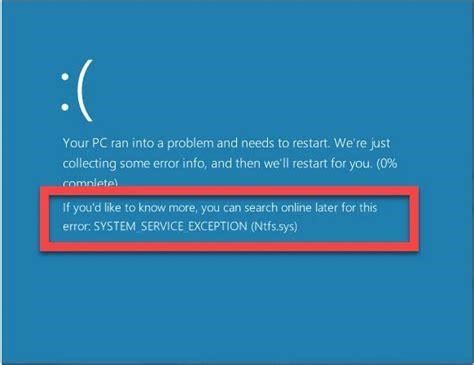
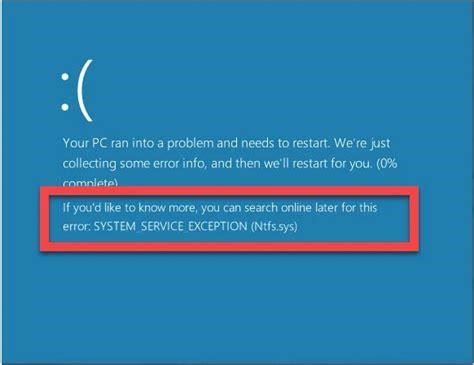
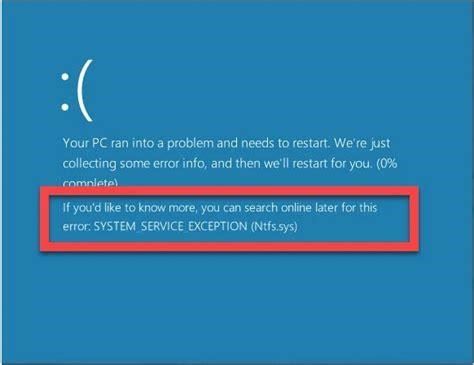
Incluso un sistema bien configurado inevitablemente enfrentará contratiempos. Le proporcionaremos técnicas de resolución de problemas y mejores prácticas para solucionar los problemas de raíz.
La supervisión de registros de eventos proporciona información sobre procesos en segundo plano, controladores, servicios, etc. que se comportan mal. Las utilidades de diagnóstico como DirectX Diagnostic Tool, Memory Diagnostic Tool y chkdsk ofrecen opciones avanzadas.
¿Cómo agregar dispositivos e impresoras a esta PC en Windows 10 de 32 bits?
Debe iniciar sesión como administrador para poder agregar o eliminar dispositivos e impresoras de esta PC. 1. Realice el paso 2 (agregar 32 bits), el paso 3 (agregar 64 bits) o el paso 4 (eliminar) a continuación para el Windows 10 de 32 o 64 bits que tiene. 2. Para agregar dispositivos e impresoras a esta PC en Windows 10 de 32 bits
¿Cómo creo un archivo PRN en Windows 10?
Haga clic derecho en la impresora que desea usar para crear un archivo .prn y luego haga clic en Propiedades de la impresora. o Propiedades. Haga clic derecho en la esquina inferior izquierda de la pantalla de la computadora. Haga clic en Panel de control. Haga clic en Ver dispositivos o impresoras o Dispositivos e impresoras. Haga clic derecho en la impresora que desea usar para crear un archivo .prn y luego haga clic en Propiedades de la impresora.
¿Cómo envío un trabajo de impresión a un archivo PRN?
El trabajo de impresión se envía a un archivo con extensión .prn desde su aplicación, en lugar de a la impresora.En el cuadro de texto Nombre del archivo de salida, escriba una ubicación y un nombre para el archivo e incluya la extensión .prn al final del nombre del archivo (C:\ capture.prn, por ejemplo) y luego haga clic en Aceptar.
Las herramientas de recuperación como los puntos de restauración del sistema, WinRE y el modo seguro permiten restaurar la estabilidad rápidamente. Nos aseguraremos de que tenga el conocimiento para resolver los problemas de forma independiente y volver a la normalidad lo antes posible.
Próximos pasos
La descripción general anterior proporciona una idea de la experiencia integral en optimización de Windows que compartiremos a través de esta guía y artículos futuros. Temas como WSL, el subsistema de Windows para Android, la virtualización de Hyper-V y el uso de funciones de red avanzadas brindan vías adicionales para mejorar la productividad.
Ampliaremos esta guía con el tiempo. ¿Qué aspectos del ecosistema de Windows le gustaría que cubramos en detalle? ¡Háganos saber en los comentarios!
Referencias
- https://community.adobe.com/t5/acrobat-discussions/why-does-acrobat-create-a-prn-file-instead-of-printing-my-document/td-p/10229220
- https://community.adobe.com/t5/acrobat-reader-discussions/printing-a-pdf-file-prints-to-prn-instead-of-printer/td-p/2997467
¿Cómo instalo una impresora en Windows 10?
Dependiendo de su sistema operativo Windows, haga clic en Inicio y luego realice una de las siguientes acciones para abrir las propiedades de la impresora: Haga clic en Dispositivos e impresoras o Impresoras y faxes. Haga clic en Panel de control, haga clic en Hardware y sonido y luego haga clic en Impresoras. Haga clic en Panel de control, haga clic en Impresoras y otro hardware y luego haga clic en Impresoras y faxes.
¿Por qué las grandes imprentas utilizan archivos PRN?
Las grandes imprentas a veces utilizan archivos PRN para imprimir los archivos de sus clientes, sin necesidad de tener acceso al software propietario que creó el archivo.
¿Cómo descargo un archivo printbrmui?
1) Haga clic/toque el botón Descargar a continuación para descargar el archivo PrintBrmUi.zip a su escritorio. 2) Desbloquee el archivo PrintBrmUi.zip. 3) Haga clic derecho o mantenga presionado el archivo PrintBrmUi.zip y haga clic/toque en Extraer todo.4) Ejecute el archivo PrintBrmUi.exe en la carpeta PrintBrmUi. A) Abra el asistente de migración de impresora (PrintBrmUi.exe).
¿Cómo imprimo un archivo en Windows 10?
Sobre el Menú Archivo, haga clic en Imprimir. En el cuadro Nombre, haga clic en la impresora que utilizará para imprimir el archivo. Seleccione la casilla de verificación Imprimir en archivo y luego haga clic en Aceptar. En el cuadro Nombre de archivo en el cuadro de diálogo Imprimir en archivo, escriba un nombre de archivo